Har du aktivert et SSL/TLS-sertifikat, men hengelåssymbolet (den sikre tilkoblingen) vises ikke på alle sider? Det skyldes som regel at noe innhold på siden fortsatt hentes via en usikker http-lenke i stedet for https (såkalt blandet innhold).
Bruker du WordPress?
- Bruker du WordPress, kan du følge guiden Slik flytter du all trafikk i WordPress til https (SSL/TLS) for raskt å oppdatere alle sidene til https.
- Bruker du WordPress og ingen bilder vises, se guiden Hvorfor forsvant alle bildene da jeg aktiverte https i WordPress?
Hvorfor vises ikke den sikre tilkoblingen?
Hvis hengelåssymbolet ikke vises på alle eller enkelte sider, selv om du har fulgt guiden vår for å aktivere SSL på domenet ditt, kan det skyldes at noe på siden hentes via en http-lenke.

Alle lenker som henter data (bilder, stilark, skrifttyper og lignende) må bruke https for at siden skal vise en sikker tilkobling.
Feilsøk med nettleseren din
Du kan bruke nettleseren til å feilsøke. I dette eksempelet bruker vi Google Chrome.
1. Finn sikkerhetsindikatoren i adressefeltet
Se til høyre i adressefeltet. Der ser du et skjold som viser at noe er feil på siden.
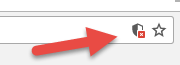
Skjoldet viser at deler av sidens innhold er skjult fordi det ikke er sikkert (https).
2. Åpne nettleserens verktøy
Høyreklikk et sted på siden og velg «Inspiser».
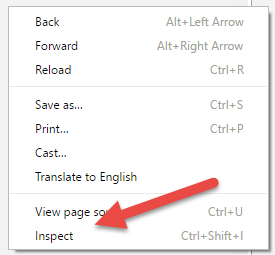
Du får nå opp et arbeidsfelt til høyre for siden. Her velger du fanen «Security/Sikkerhet».
3. Last inn det usikre innholdet
Last inn siden på nytt, og last også inn dataene som anses som usikre via skjoldet. Vær oppmerksom på at du gjør dette på egen risiko. Mistenker du at siden din er infisert av skadelig kode, for eksempel fordi du får flere advarsler fra antivirusprogram eller nettleser, skal du ikke laste inn disse dataene.
Du ser nå hvilke steder siden din prøver å laste materiale fra via http.
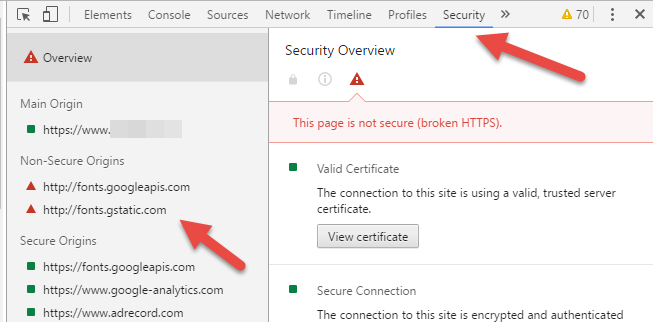
Oppdater lenkene til https
Gå gjennom koden din, søk etter disse lenkene og oppdater dem til https. Har du data som må hentes via http, bør du vurdere om du skal beholde dem på det eksterne stedet, eller om du kan legge dem opp statisk på din egen side i stedet.