Vil du at hele WordPress-siden din skal bruke sikker tilkobling via https? Du oppdaterer enkelt alle lenkene i WordPress til å gå via den sikrere protokollen https med en innebygd funksjon i WordPress, og tvinger deretter all trafikk til https i Loopia Kundesone.
Guiden forutsetter at du har WordPress versjon 5.7 eller nyere. Vi anbefaler alltid at du bruker den nyeste versjonen av WordPress. Har du en eldre versjon, oppdaterer du WordPress før du går videre.
Domenet ditt må ha et SSL/TLS-sertifikat, se Tilbyr Loopia SSL/TLS-sertifikater, og hvordan kjøper du et? Har du installert WordPress via vår One Click Installer og kjøpt det enkleste sertifikatet, må du først flytte alle mediefilene.
Aktiver https via Nettstedshelse i WordPress
- Logg inn i WordPress og finn Nettstedshelse (Site Health) på startsiden i adminpanelet.
- Klikk på lenken for å komme til nettstedets helsestatus. Vent til WordPress har kontrollert sidens SSL-kompatibilitet (det kan ta opptil 30 sekunder).
- Klikk på meldingen om at siden ikke bruker https. I neste panel er det viktig at det står at siden har støtte for https. Det betyr at siden har et aktivt SSL/TLS-sertifikat installert på serveren. Ligger WordPress hos Loopia, skal den ha det automatisk.
- Klikk på knappen for å oppdatere nettstedet til å bruke HTTPS, og gi WordPress et minutt til å oppdatere databasen.
- Kontroller under sidens innstillinger at adressen (URL) nå begynner med https.
Tøm hurtigbufferen og tving trafikken til https
Tøm eventuelle cache-tillegg på siden, slik at sidene lagres med https fremover. Besøk deretter siden og trykk Ctrl + F5 (Windows) eller Cmd + R (Mac) for å tømme hurtigbufferen i nettleseren.
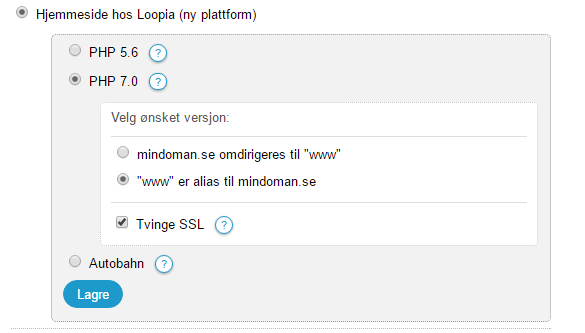
Som et siste steg, for å gjøre siden litt raskere og være sikker på at alle besøkende kommer til https, tvinger du trafikken til https i Loopia Kundesone. Velg å lagre, så er det klart.
Du kan kontrollere at alt fungerer ved å besøke siden og se «https» i adressefeltet og nettleserens markering av at siden er sikker.

Hvis enkelte bilder eller filer fortsatt hentes via http
Den innebygde funksjonen i WordPress rekker ikke alltid hele veien. Det kan hende at bilder eller filer på nettstedet ditt fortsatt hentes via http. For en mer avansert metode, der du oppdaterer alle lenkene i databasen direkte (som gir bedre ytelse), se Min WordPress har lange responstider.
Eldre metode: tillegget Really Simple SSL
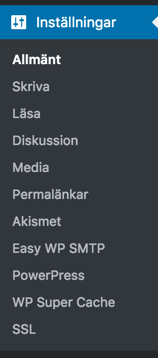
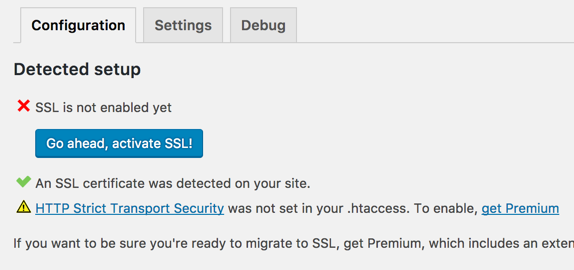
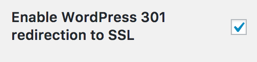
Tidligere anbefalte vi tillegget Really Simple SSL. Det trengs ikke lenger, siden WordPress 5.7 og nyere har funksjonen innebygd. Bildene nedenfor viser den eldre metoden.