Vil du lese e-posten din i Outlook-appen på mobilen eller nettbrettet ditt? I denne guiden legger du til e-postadressen din i Microsofts Outlook-app med IMAP og Loopias serverinnstillinger (vertsnavn mailcluster.loopia.se, IMAP-port 993 med SSL og SMTP-port 587 med STARTTLS).
Siden den automatiske hentingen av serverinformasjon ikke alltid fungerer, viser vi her hvordan du angir innstillingene manuelt.
Steg 1: Angi e-postadressen din
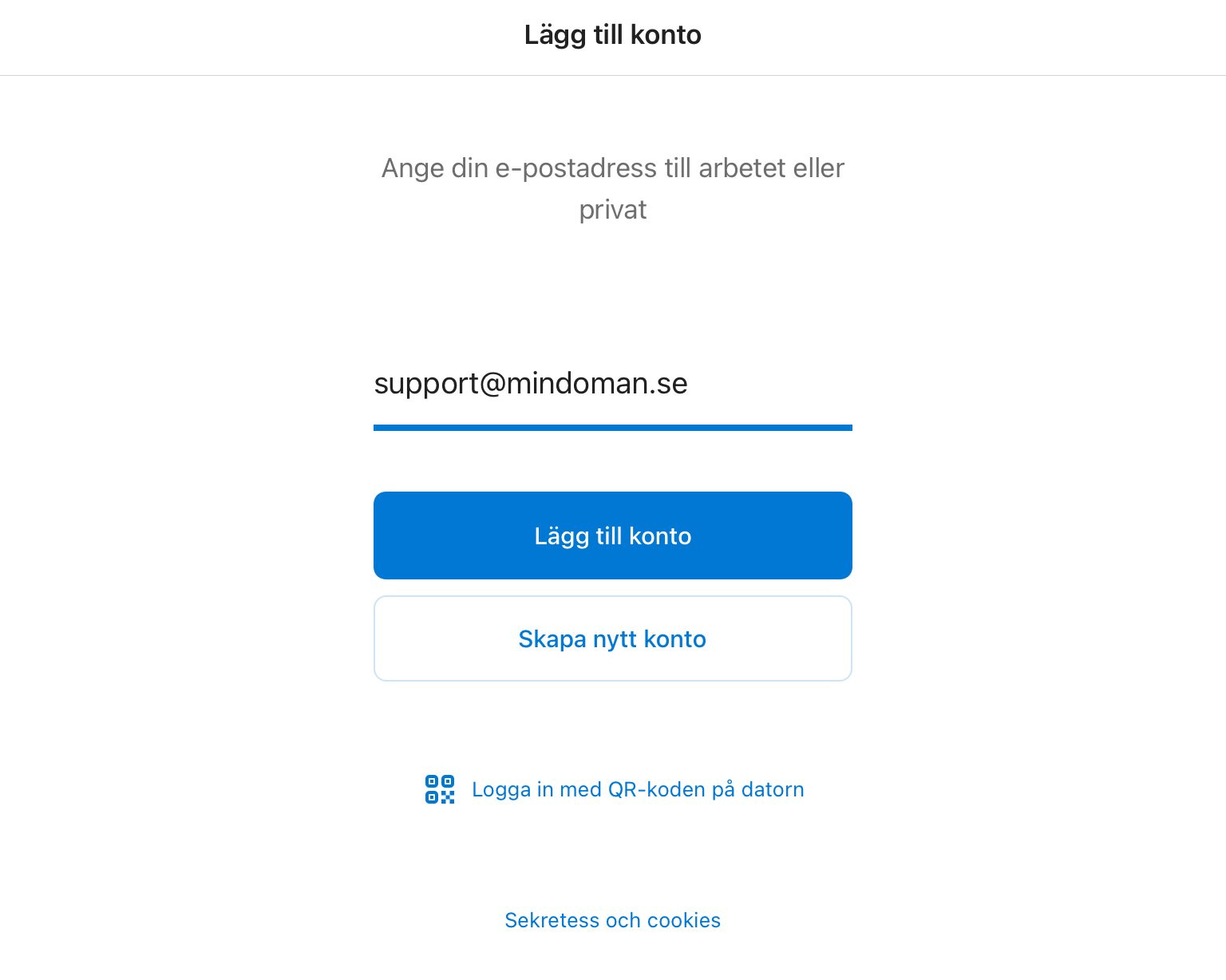
Når du starter appen for første gang, blir du bedt om å angi e-postadressen din. Skriv den inn og trykk deretter på «Legg til konto».
Steg 2: Velg leverandør
Hvis du får valget om å angi e-postleverandør, velger du «IMAP» på skjermen som dukker opp.
Steg 3: Angi Loopias e-postinnstillinger
Appen viser deretter en side der du fyller inn informasjonen om e-postkontoen din:
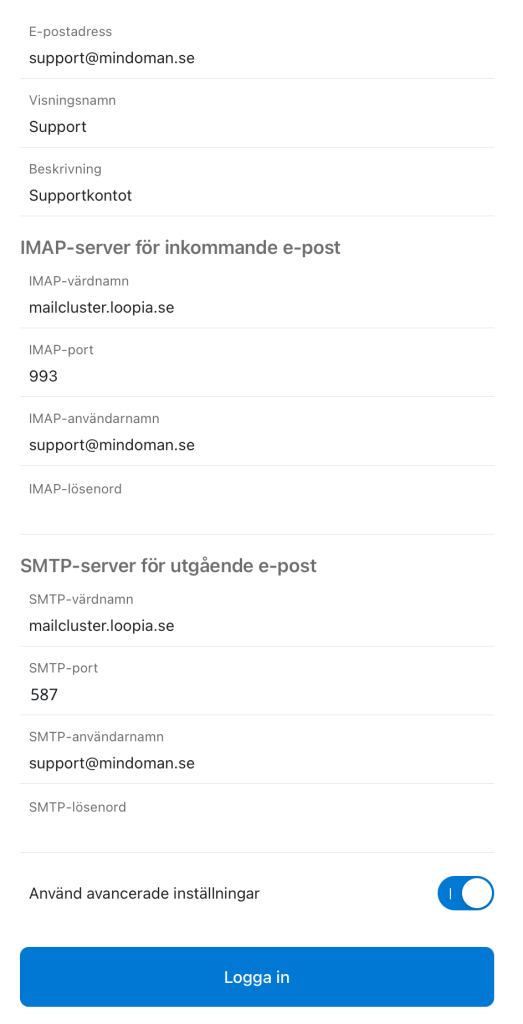
- E-postadresse: Din e-postadresse
- Visningsnavn: «Kallenavn» for kontoen
- Beskrivelse: Nyttig om du har flere kontoer
- IMAP-vertsnavn: mailcluster.loopia.se
- IMAP-port: 993
- Portsikkerhet: SSL
- IMAP-brukernavn: Din e-postadresse
- IMAP-passord: Passordet til e-postadressen
- SMTP-vertsnavn: mailcluster.loopia.se
- SMTP-port: 587
- Portsikkerhet: STARTTLS
- SMTP-brukernavn: Din e-postadresse
- SMTP-passord: Passordet til e-postadressen
Steg 4: Logg inn
Trykk på «Logg inn» for å gå videre. Appen stiller nå noen spørsmål om deling av data og lignende. Når du har svart på disse, er kontoen din installert, og du bør begynne å motta meldingene dine. Merk at prosessen kan ta litt tid.
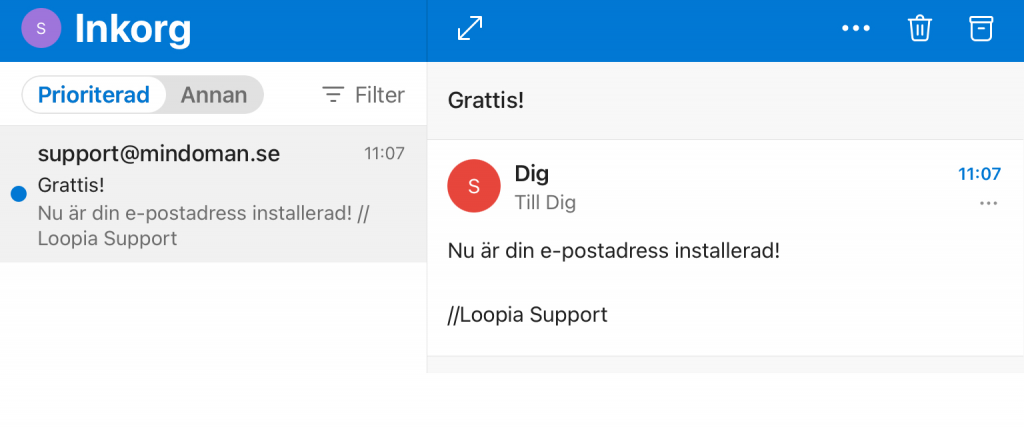
Ferdig! E-postkontoen din er nå konfigurert og klar til bruk i Outlook. En oversikt over serverne og portene våre finner du i artikkelen E-postservere.