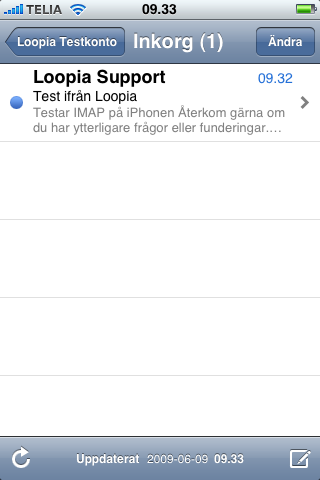
Denne veiledningen viser hvordan du kan installere en Loopia-e-postkonto i din iPhone 4. Tidligere iPhone-versjoner er like, det er ingen større forskjeller. Denne veiledningen fungerer også utmerket til iPad.
OBS! I alle tilfeller hvor frivillig angis, skal du oppgi de opplysningene som etterspørres, ettersom serveren vår krever at du autentiserer deg med opplysningene dine.
Du må ha kontoopplysningene for e-postadressen din for hånden. Det er samme innloggingsopplysninger som til webmailen din. Hvis du allerede har en god forståelse av hvordan du gjør det, følger her hurtiginnstillingene (merk at serveren for utgående e-post krever autentisering – samme opplysninger som for innkommende e-post):
For en mobil enhet anbefaler vi IMAP-tilkobling. Les mer om forskjellene mellom POP3 og IMAP.
- Server for innkommende e-post (IMAP): mailcluster.loopia.se (port 143)
- Server for utgående e-post: mailcluster.loopia.se (port 587)
Nedenfor følger en steg-for-steg-veiledning for å legge til en e-postkonto.
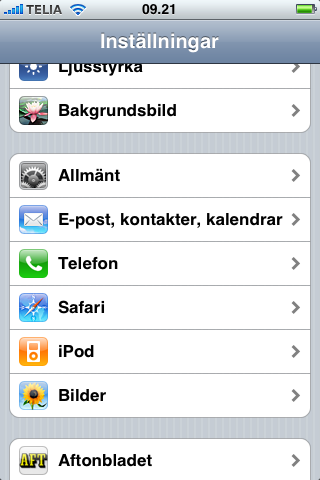
Begynn med å gå inn i iPhones innstillingsmeny. Bla deretter ned til valget E-post, kontakter, kalendere.
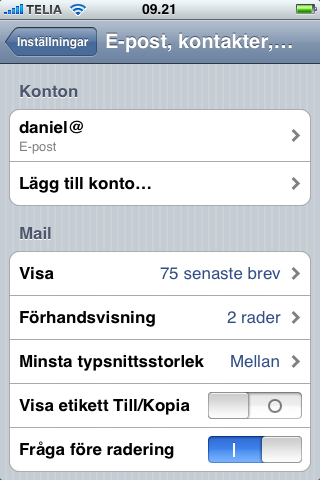
Her ser du nå de aktive e-postkontoene dine.
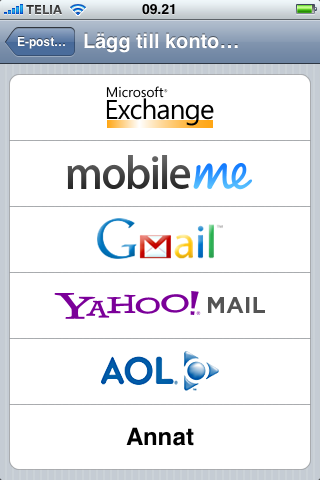
Hvis du ennå ikke har noen e-postkonto i mobilen, har du bare valget Legg til konto. Det er dette du skal velge uansett. I menyen som dukker opp, velger du Annet.
Nå kommer den første innstillingsmenyen for e-posten.
Her oppgir du navnet du vil skal vises når du sender e-post til noen, du oppgir hvilken e-postadresse kontoen skal bruke, og passordet for e-postkontoen. Du kan også her skrive en beskrivelse hvis du har flere e-postkontoer i telefonen.
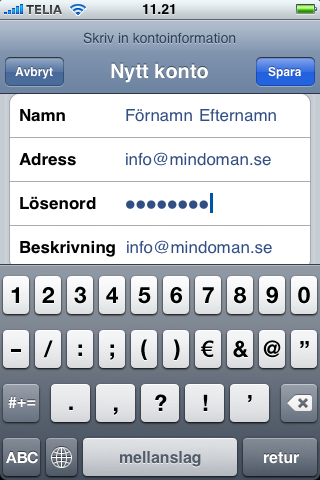
Velg deretter Lagre og vent på telefonens konfigurering. Etter dette kommer menyen opp der du kan velge IMAP eller POP. I dette eksempelet bruker vi IMAP.
Fyll nå inn server for innkommende e-post:
- Vertsnavn: mailcluster.loopia.se
- Brukernavn: Din e-postadresse (for eksempel info@mindomen.no)
- Passord: Passordet for e-postadressen din
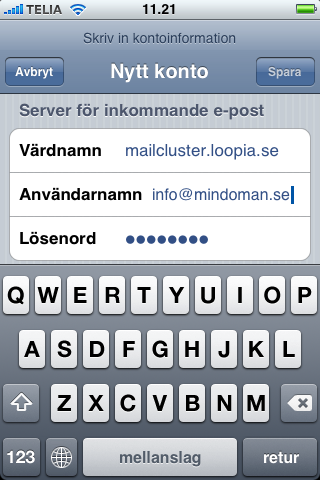
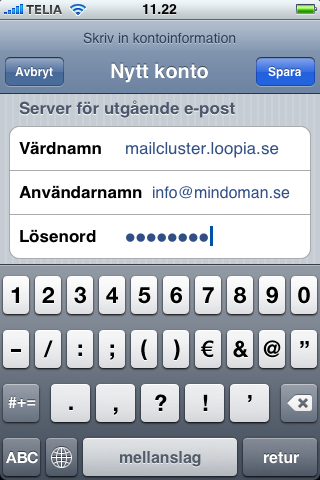
Fyll deretter inn server for utgående e-post:
- Vertsnavn: mailcluster.loopia.se
- Brukernavn: Din e-postadresse (for eksempel info@mindomen.no)
- Passord: Passordet for e-postadressen din
Trykk deretter på Lagre og vent på at telefonen verifiserer kontoopplysningene.
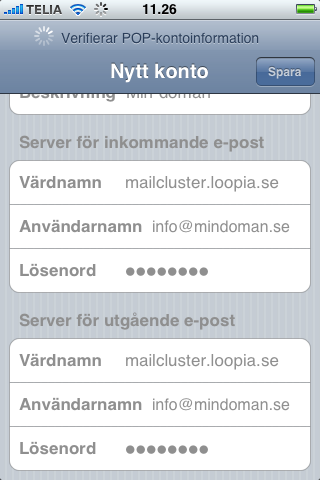
Nå går telefonen tilbake til kontomenyen igjen. Trykk på kontoen du nettopp har opprettet, slik at du kommer inn i kontoens innstillinger igjen.
Velg her “Kontoinformasjon”. Gå ned til valget Server for utgående e-post og klikk på “mailcluster.loopia.se”. Sørg for at serveren mailcluster.loopia.se bruker serverport 587 og at den bruker autentisering med passord.
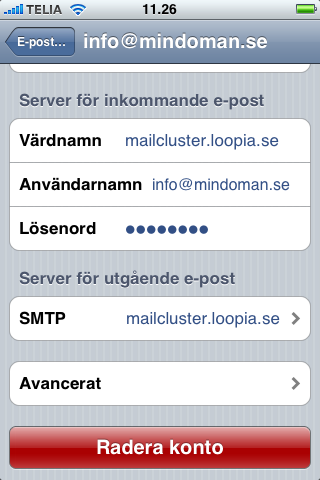
Gå deretter tilbake til kontoinnstillingene og trykk på Avansert. Bla deretter ned til valget Serverport og oppgi her port 143 for IMAP.
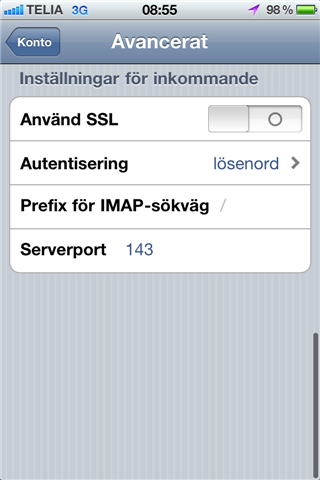
Nå er innstillingene klare, og du kan teste kontoen ved å trykke på hjem-knappen på iPhone og velge Mail.